
切换主题


五款桌面AI智能体横评:Marvis、豆包、Codex、WorkBuddy、Hermes,谁能真正替我干活?
测评安装环境:Windows 操作系统,Hermes 是安装在 Windows 系统的 WSL 中。
几点说明:
Codex现在已经和ChatGPT合并了。这次测评的内容其实也可以认为是ChatGPT,但这里我还是统一使用Codex来称呼。
WorkBuddy海外版和国内版有两个版本都有使用过,差别不大,可能背后大模型有区别,后续除非明确说明就不做区分了。
本次横评是日常使用中的一些体会和经验分享,不包含智能体的聊天能力,也不是跑分式排名类的全面测评。
下面先放一张总览表,方便快速了解五款产品的大致差异。表格只基于我目前已经使用过的场景整理,后面各部分再展开说明。
| 产品 | 费用 | 本地文件/浏览器操作 | 桌面应用控制 | 代码开发 | 手机端控制 | 定时任务 | 安装部署 | 更适合的场景 |
|---|---|---|---|---|---|---|---|---|
| Marvis | 免费 | 支持 | 通过截图+OCR读取窗口内容进行操控,并不成熟稳定 | 支持 | 支持手机端远程查看和操控电脑 | 支持 | 有原生安装包,安装相对方便 | 临时办公、应急远程操控电脑 |
| 豆包 | 免费 | 支持,但需要切换到“办公任务”模式 | 通过截图+OCR读取窗口内容进行操控,并不成熟稳定 | 不适用 | 手机端和PC端会话同步 | 支持 | 有原生安装包,安装相对方便 | 免费办公、PPT辅助、轻量任务 |
| Codex | 付费 | 支持 | 通过截图+OCR读取窗口内容进行操控,并不成熟稳定 | 强 | 支持手机端连接电脑进行操控 | 支持 | 有原生安装包,安装相对方便 | 日常开发、复杂代码任务 |
| WorkBuddy | 初次安装送一定免费额度,后续需要购买套餐 | 支持 | 通过截图+OCR读取窗口内容进行操控,并不成熟稳定 | 支持,使用的模型不透明 | 支持手机端连接电脑进行操控,也可对接即时通讯软件 | 支持 | 有原生安装包,安装相对方便 | 低门槛尝试智能体办公/开发 |
| Hermes | 需要自己对接采购的 token plan 或大模型 API 接口 | 支持 | 不适用 | 支持 | 可对接飞书等即时通讯软件传达指令操控电脑 | 支持 | 安装有一定的门槛;总体不太适合小白用户 | 愿意折腾部署的稳定办公、长任务、自动化任务 |
一、费用
豆包是免费的;Marvis免费但每人每天1000万token限制;WorkBuddy初次安装送了一定的免费额度,后续需要自己购买套餐;Hermes需要自己对接采购的token plan或者大模型API接口;Codex也是需要付费购买套餐才能使用。
二、操作本地电脑的能力
豆包、Marvis、WorkBuddy、Codex、Hermes都具备对本地文件和浏览器的访问和操作能力。目前我用的比较多的是Hermes,通过定时任务爬取数据并生成excel表格文件并通过邮件发送给我。另外豆包辅助写PPT也是在用的比较多的,PPT保存在豆包的会话中,在手机端也可以及时修改。
豆包:在办公任务场景下可以执行简单的操作,但无法像浏览器一样直接操作桌面应用。 注意需要将豆包切换到“办公任务”模式,普通对话模式下豆包是没有权限访问本地文件的。
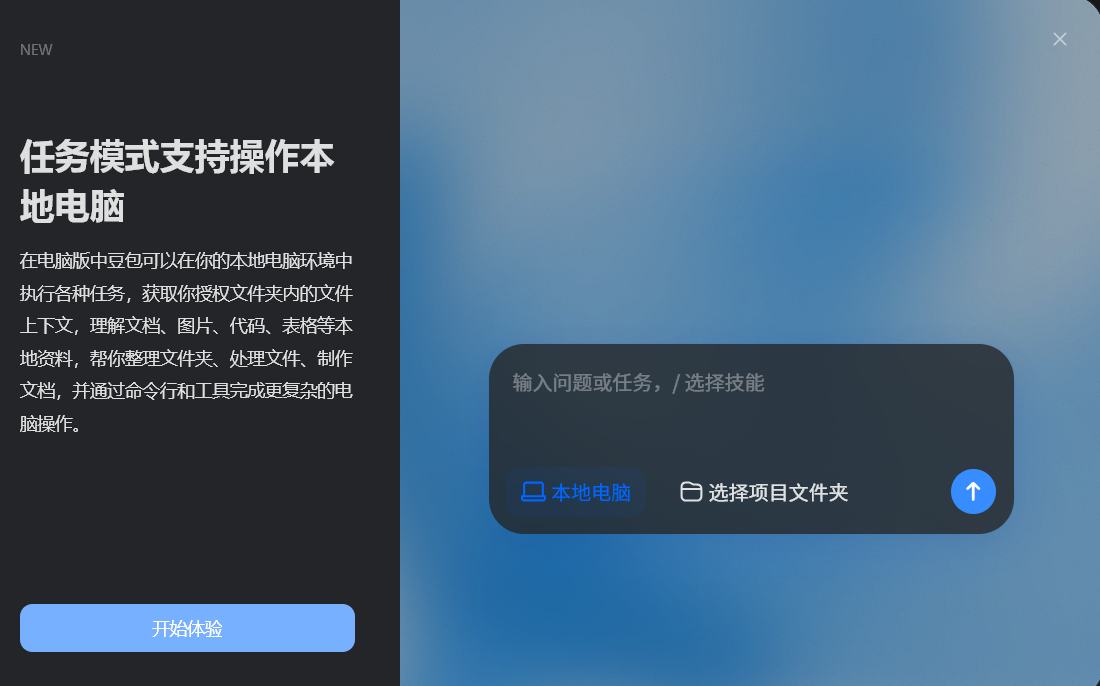
豆包在切换到任务模式之前是没有权限读取电脑磁盘上的文件的。
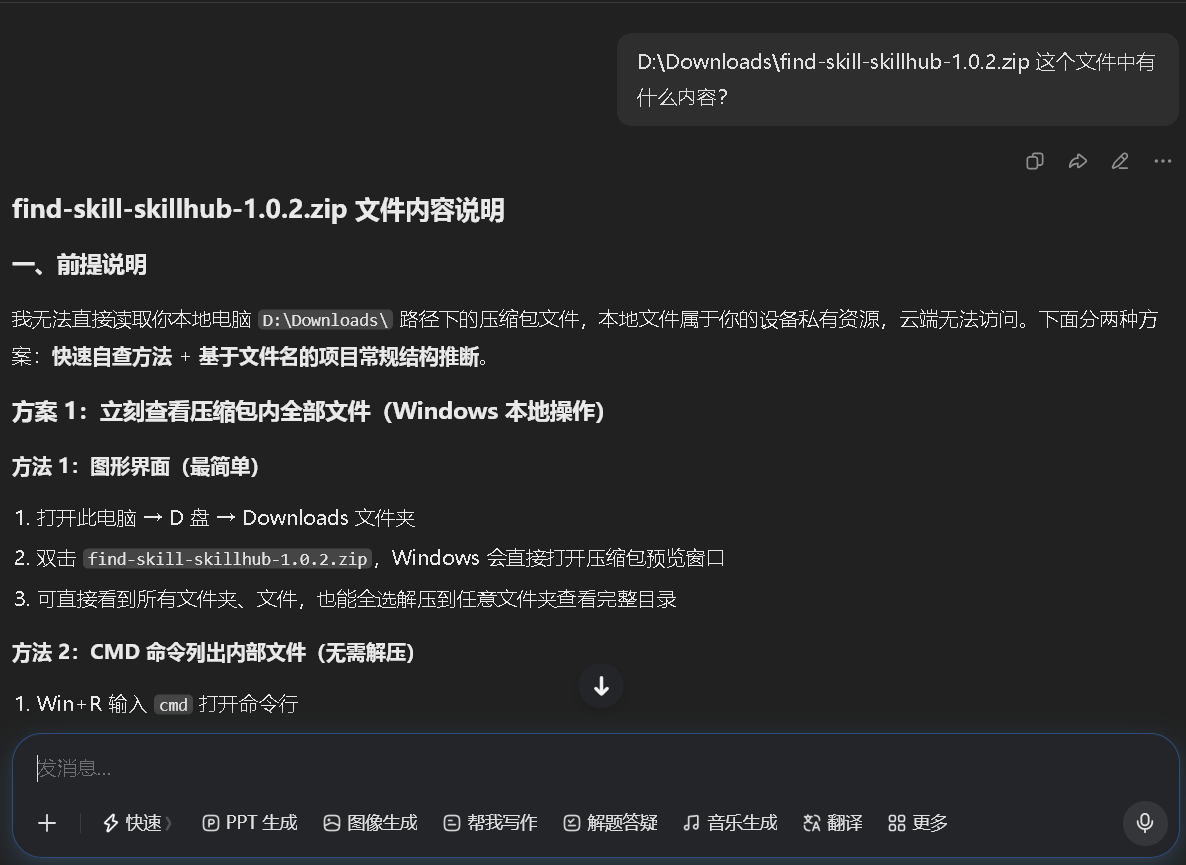 切换到任务模式后豆包就可以读取到电脑磁盘上的文件了。
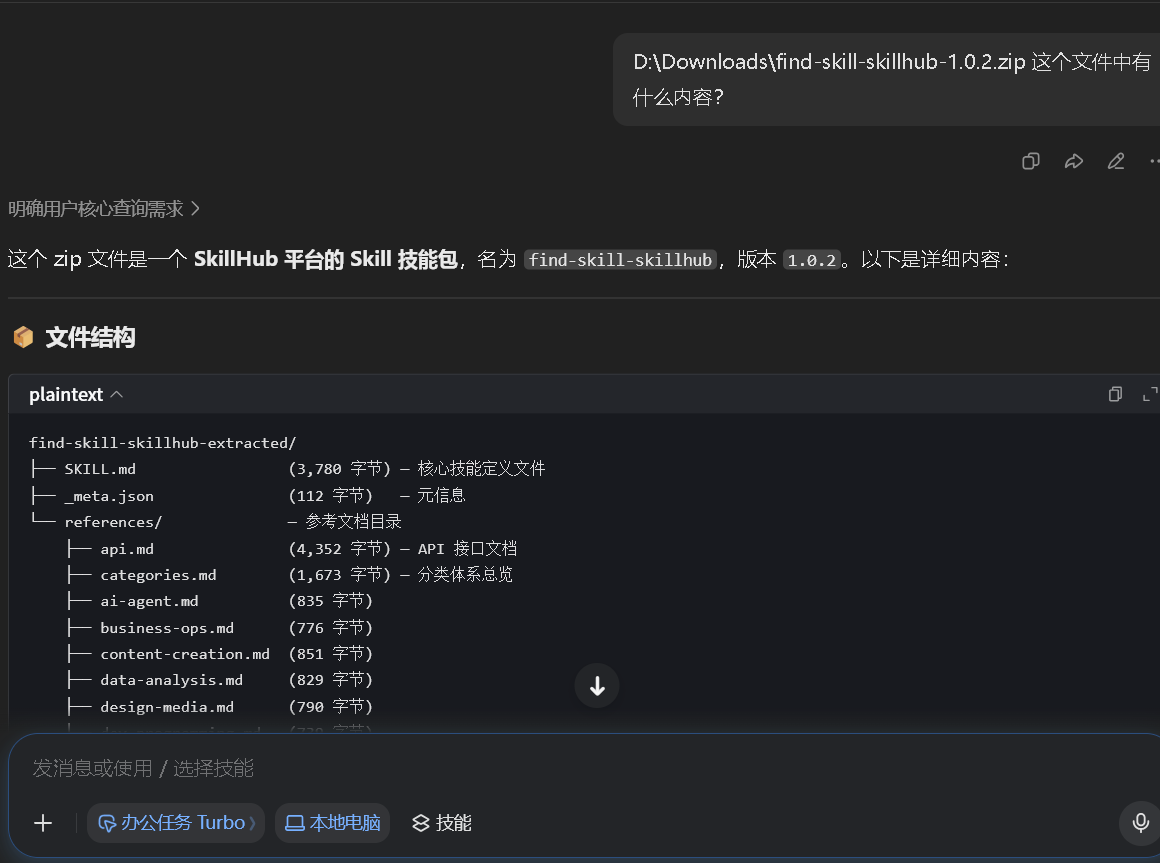
曾经尝试直接让豆包操作电脑端的微信客户端查看公众号文章,但豆包只能做到启动应用而无法直接查看应用上的内容。
Marvis 等其他应用虽然也能通过截图等方式操控桌面应用,但整体还不够成熟。几款智能体操控电脑应用的方案大体类似,主要是通过截图、读图或 OCR 来理解窗口状态,再模拟点击、滚动、输入等操作。这个方案在简单场景但又需要定时重复操作的情况下可能有用,比如每天定时查看窗口内容、帮忙点几步流程;但如果任务依赖连续滚动、复杂界面切换、准确识别控件位置,就容易失败。因此我目前不会把这类桌面应用控制能力当成稳定生产力工具,只会把它当作临时辅助能力,而且这类操作通常会消耗较多 token。
下图是我使用Marvis尝试读取电脑端微信用户关注的公众号列表的结果,Marvis虽然能通过截图的方式来读取窗口内容,但由于未能成功操作滚动、展开的动作,最终并不算成功。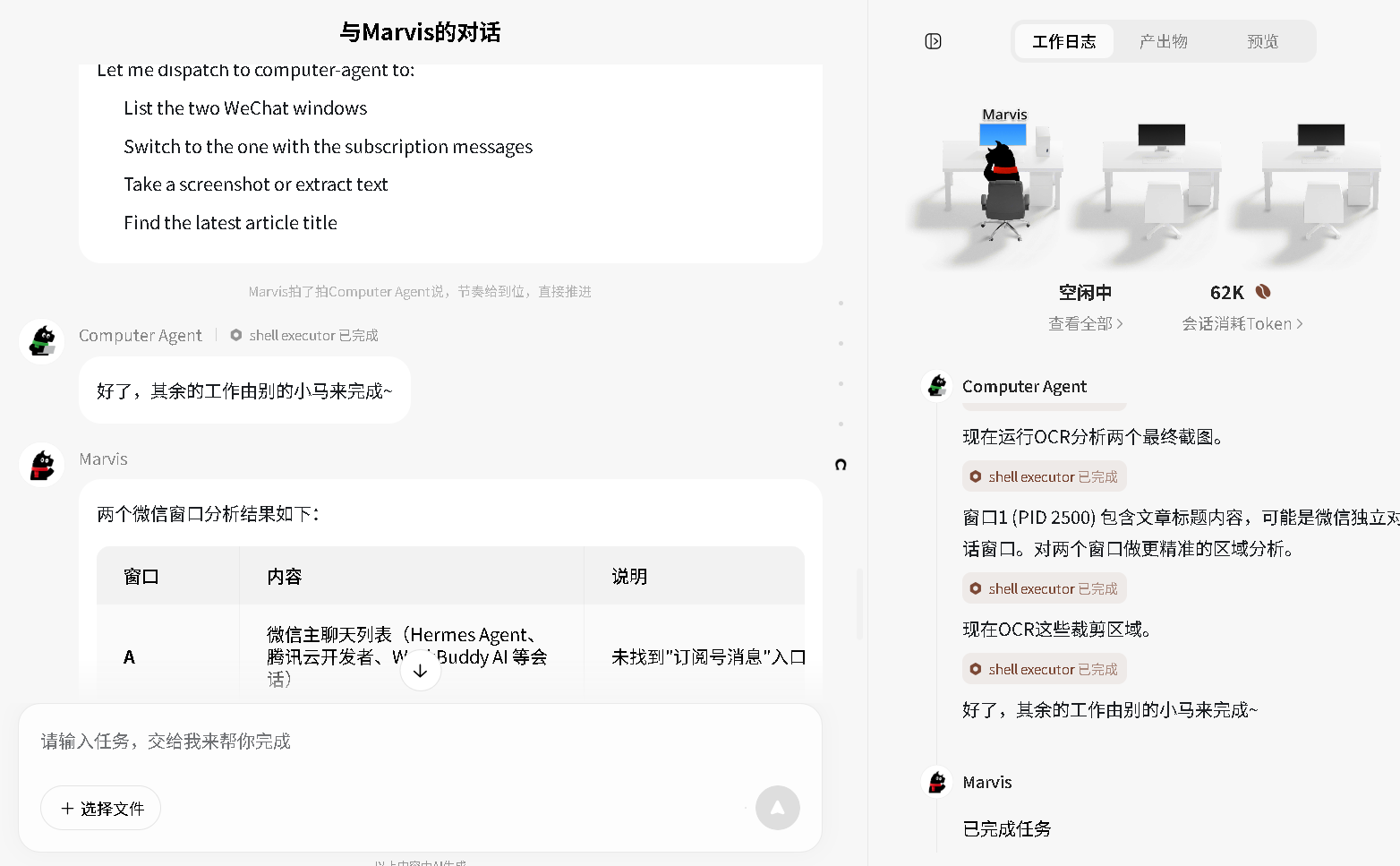
Codex通过Compute Use插件操控电脑上的应用时效果相对好一些,会展示“ChatGPT is using your computer”的提示,下图是Codex控制电脑上的微信客户端的截图。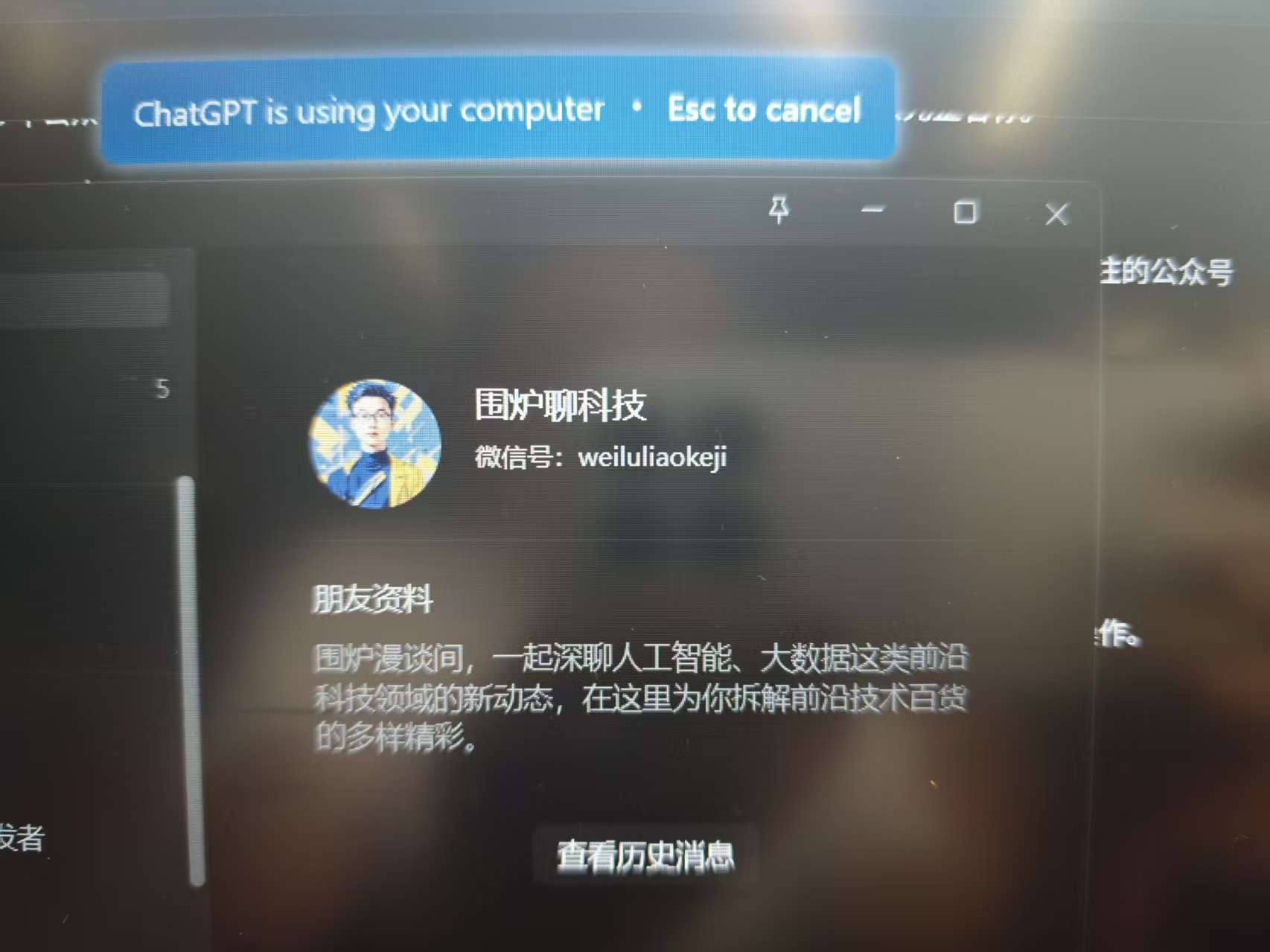
三、代码开发
除了豆包外,其他几款都具备本地代码开发能力。WorkBuddy 和 Codex 比较像,都针对代码开发独立出了功能选项。
根据我对各智能体的使用经验,目前 Codex 在代码开发任务上的表现最稳定。分享我近期的一段开发经历来说明这一点:我当时需要给一个基于 Electron 的项目增加安装包能力,也就是把项目打包成可以在 Windows 上直接安装和运行的程序。这个任务不只是写几行代码,还涉及打包配置、依赖处理、构建命令和报错修复。
我先用 WorkBuddy 海外版处理这个任务,来回修改了好几轮,直到免费额度耗尽,打包命令仍然持续报错,任务没有完成。后来我切换到 GitHub Copilot,继续尝试修复同一个问题,也没有把打包报错彻底解决。最后我换到 Codex,用同一个项目继续处理,经过几次修改后成功完成了打包。因此至少在这个案例里,Codex 对复杂代码任务的推进能力明显更强。
这里补充说明一下:WorkBuddy 背后具体使用的大模型并不透明;GitHub Copilot 在这个任务中使用的是GPT5.4;Codex在这个任务中使用的是GPT5.6 Sol。目前我在开发方面依然重度依赖 Codex。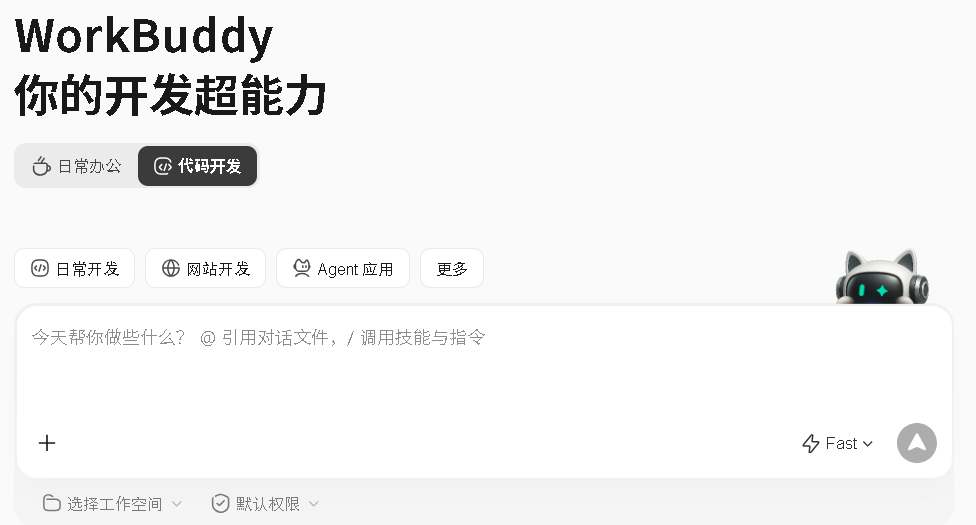

四、手机端控制
Marvis支持在手机端远程查看电脑端桌面。目前Marvis的远程操控我比较喜欢,紧急情况时可以使用Marvis来操作电脑,还省去了向日葵等远程软件的安装。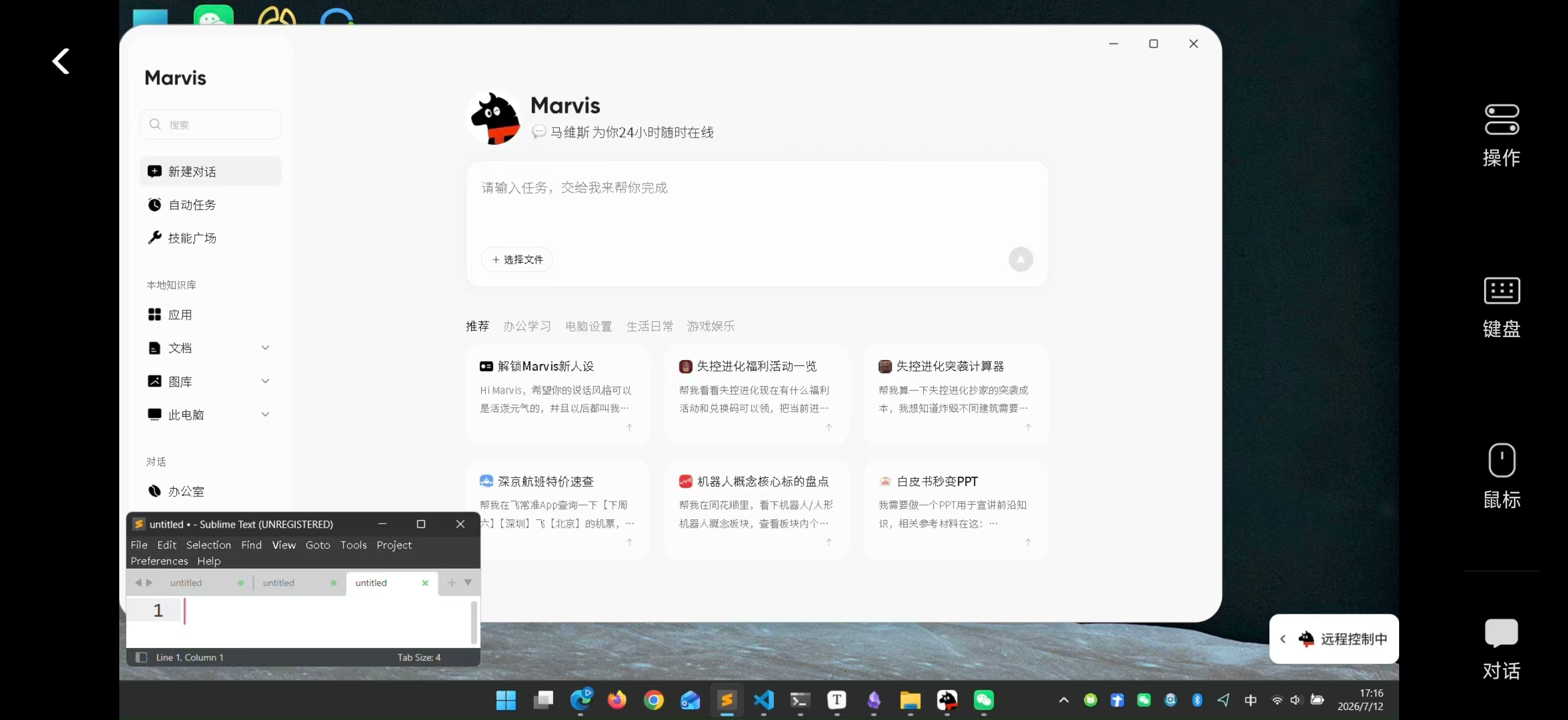
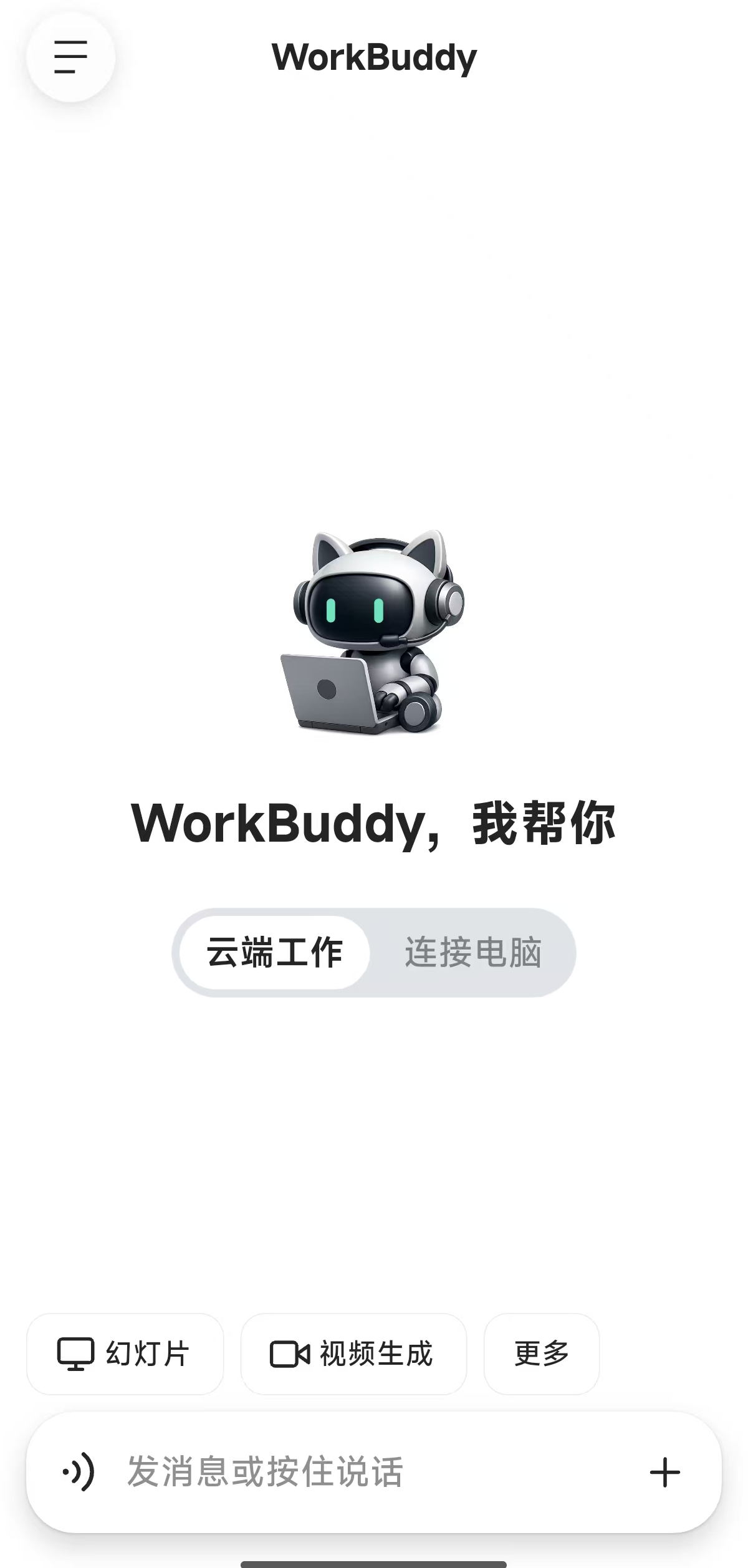
Marvis、WorkBuddy、Codex都支持通过手机端来连接电脑端完成对电脑的操控。WorkBuddy手机端选择下图中的“连接电脑”就可以连接到电脑端的WorkBuddy了。
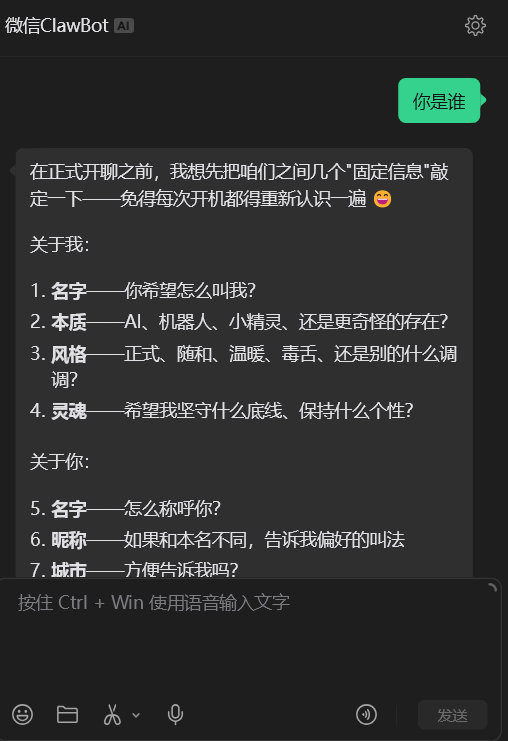
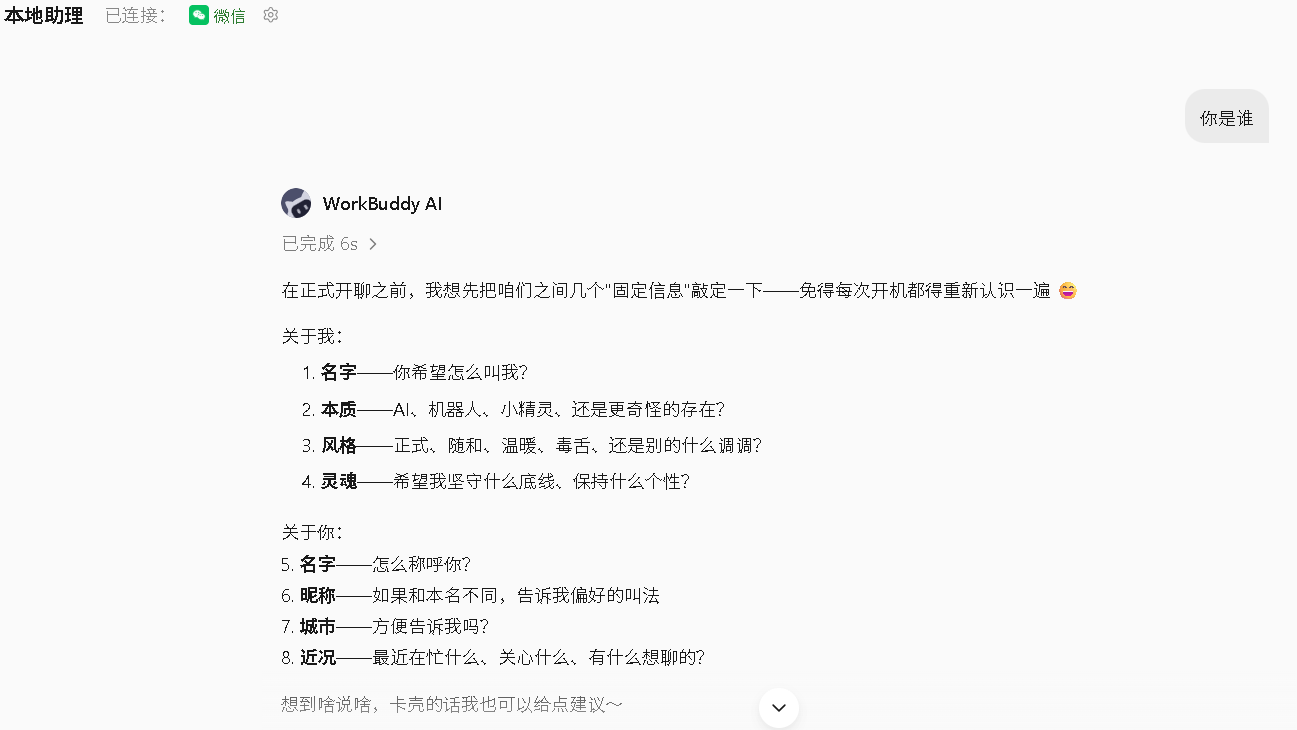
WorkBuddy、Hermes也都可以比较方便的对接一些即时通讯软件。下图是WorkBuddy对接微信后,手机端的消息也可以在电脑端中及时看到。
目前我使用的比较多的是Hermes对接飞书,通过飞书来传达指令。早期用Hermes尝试对接过钉钉、微信等,但要么无法对接,要么在功能上比飞书还差一些。
五、定时任务
几款智能体都支持定时任务,但使用门槛和适合的任务类型不太一样。WorkBuddy 的“自动化”功能模块提供了多种任务模板,更适合低门槛创建固定流程;Hermes 则更适合需要长期运行、对接外部工具或消息软件的自动化任务。下图是 WorkBuddy 的“自动化”功能模块。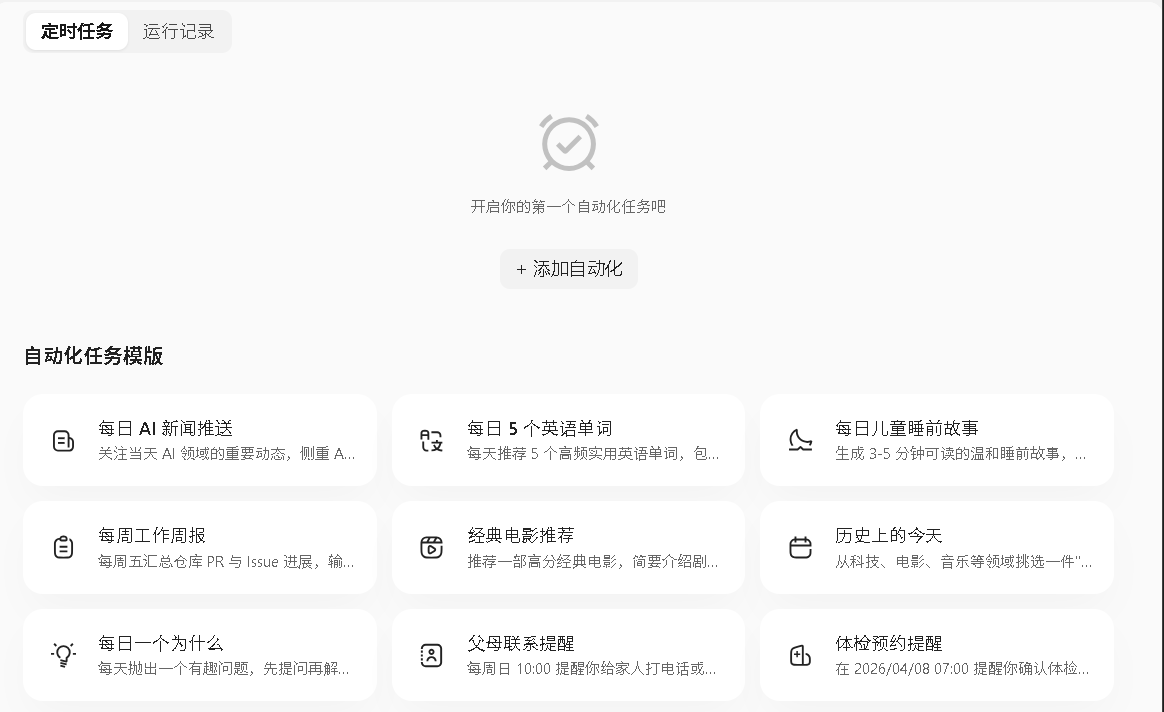
豆包的定时任务入口相对隐蔽一些,需要在技能选项中来选择这个功能
六、安装部署
Hermes Agent 早期不支持直接在 Windows 上安装,所以我是安装在 WSL 中的。近期听说 Hermes Agent 已经有原生 Windows 支持,但我还没有实际使用过,所以这里不展开评价。总体来看,Hermes Agent 的安装和配置门槛更高,不太适合完全没有技术背景的用户。其他几个智能体都有原生安装包,安装使用起来相对方便。
结论
临时办公、简单文件处理、PPT 辅助这类需求,用豆包和 Marvis。它们的好处很直接:免费。建议你也尝试一下Marvis,安装简单,上手也快。
远程查看和操控电脑这件事上,Marvis 的手机端目前对我更有用。遇到一些临时、紧急的电脑操作,用它处理会方便一些。
长期自动化任务我更偏向使用 Hermes,尤其是需要同时对接飞书、邮件、定时任务和本地文件处理的时候。不过它的安装和配置门槛确实更高,如果你要尝试,这一点要先做好心理准备。
日常代码开发,尤其是复杂工程问题,我现在最依赖的还是 Codex。WorkBuddy 作为低门槛尝试智能体办公和开发的工具,我目前主要利用免费额度来了解一下腾讯最近在智能体方面的进展,因为已经有了Codex,暂时还不会考虑个人花钱去使用。