
切换主题


用CC Switch把免费大模型API串起来——零成本基建系列
之前几期已经介绍了一些可以申请的免费大模型API,但是这些往往会有调用量和调用频率的限制,稳定性可能也不太好。那有没有什么办法把几个免费API凑在一起用呢?答案是有的。接下来就介绍用CC Switch把几个免费的API串起来在Claude Code CLI中使用,“积沙成塔”!
获取API KEY
首先去申请几个免费大模型的API KEY,这里用Nvidia来举例,更多免费大模型API的申请请关注公众号后私信“免费大模型API”获取。
注册登录(具体就不赘述了) https://build.nvidia.com/explore/discover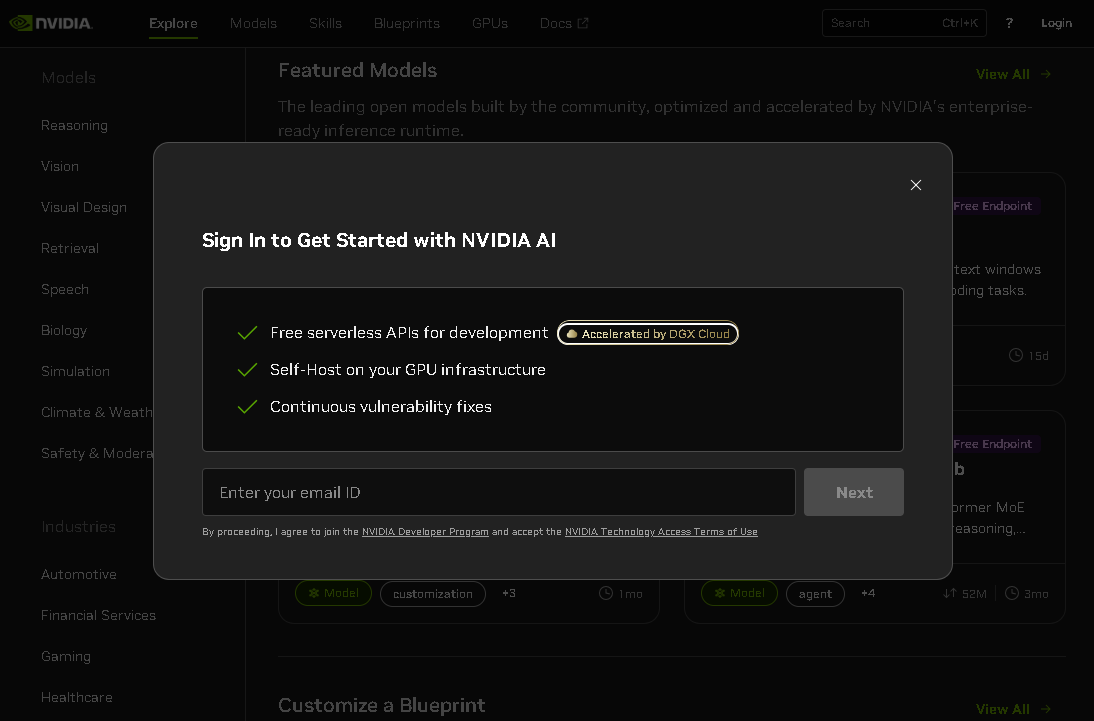
登录后点击页面上方的"Manage API Keys"后在该页面上生成新的API KEY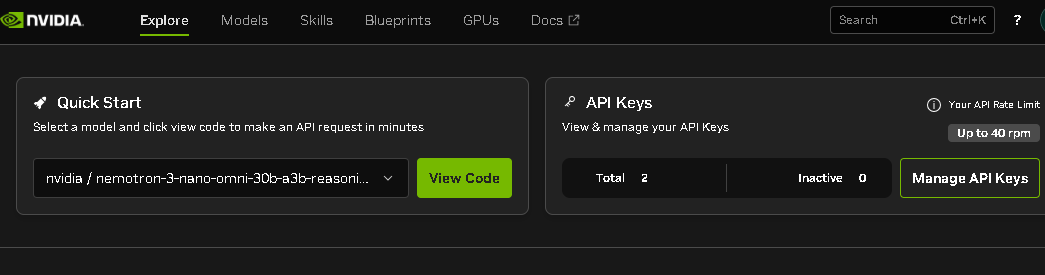
点击 https://build.nvidia.com/explore/discover 页面中的任意一个带“Free Endpoint”的模型卡片,比如kimi-k3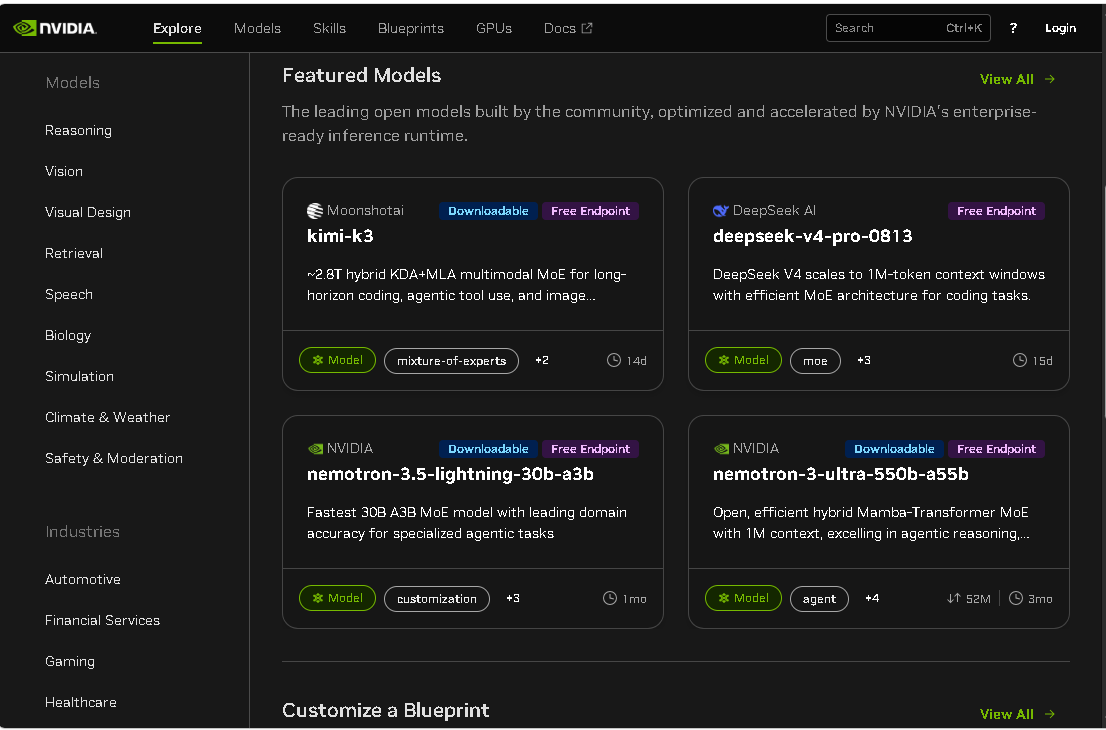
可以看到该模型API对接的URL:"https://integrate.api.nvidia.com/v1/chat/completions" 以及 模型名称 "moonshotai/kimi-k3"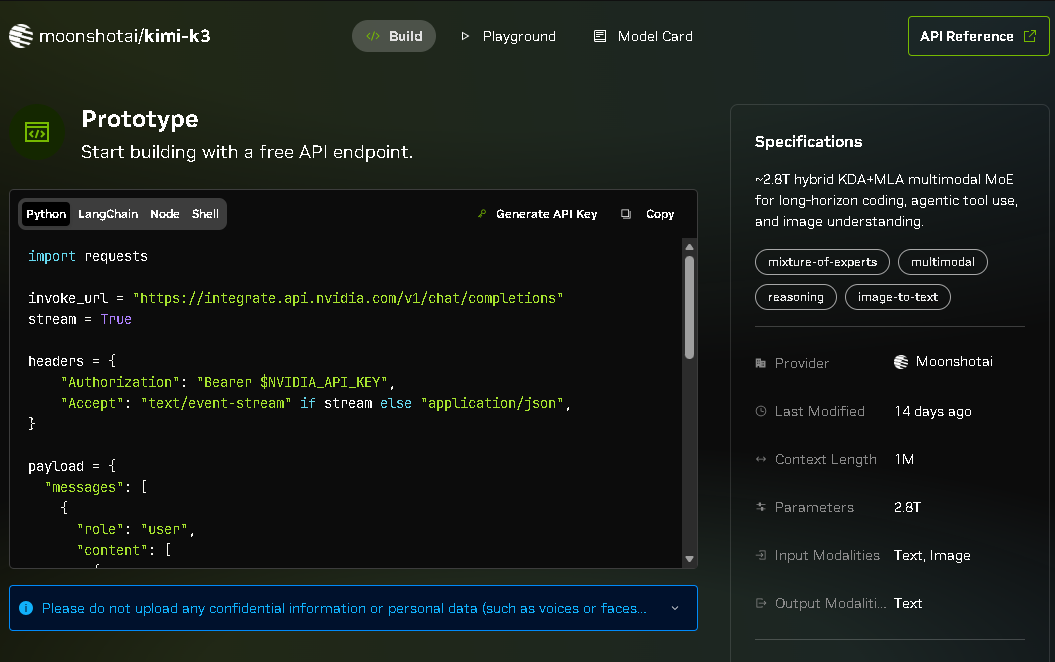
安装CC Switch
CC Switch 是 AI API 统一切换/管理工具,开源免费。项目地址 CC Switch 官方网站 - AI 编程工具统一管理平台 ,根据自己的系统类型选择对应的下载链接进行下载安装。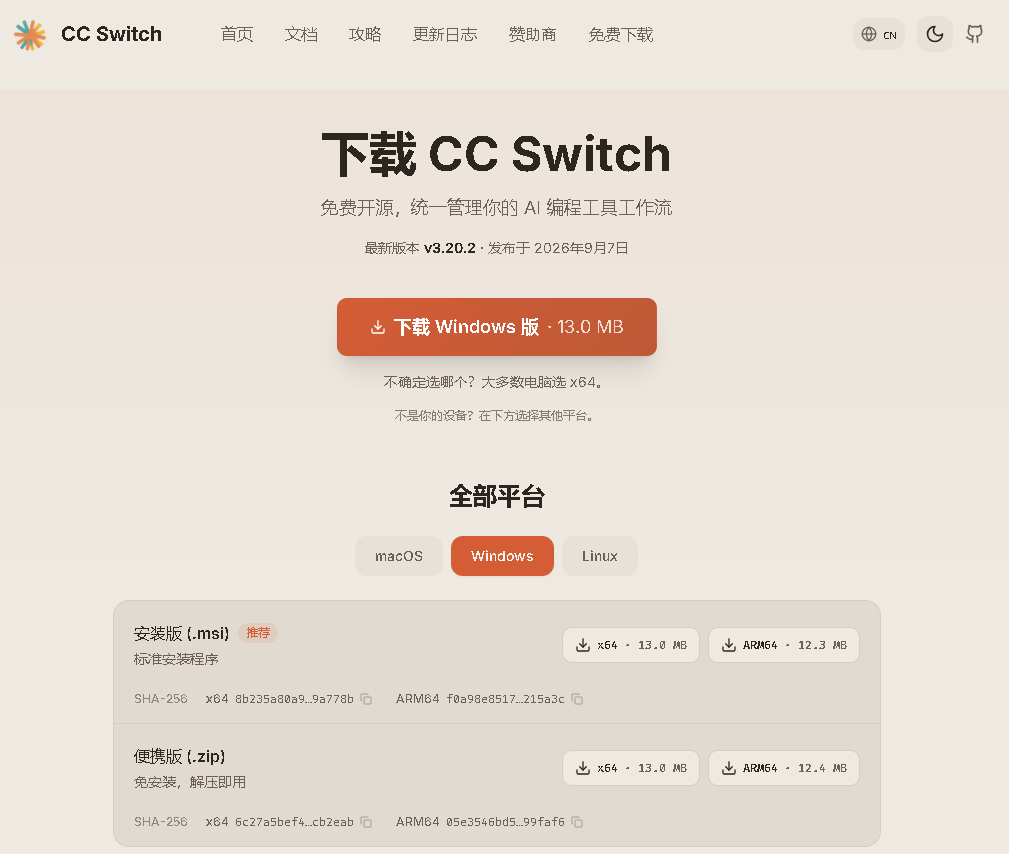
配置API KEY
点击右上角 + 添加新供应商
选择“Claude供应商”中的“Nvidia”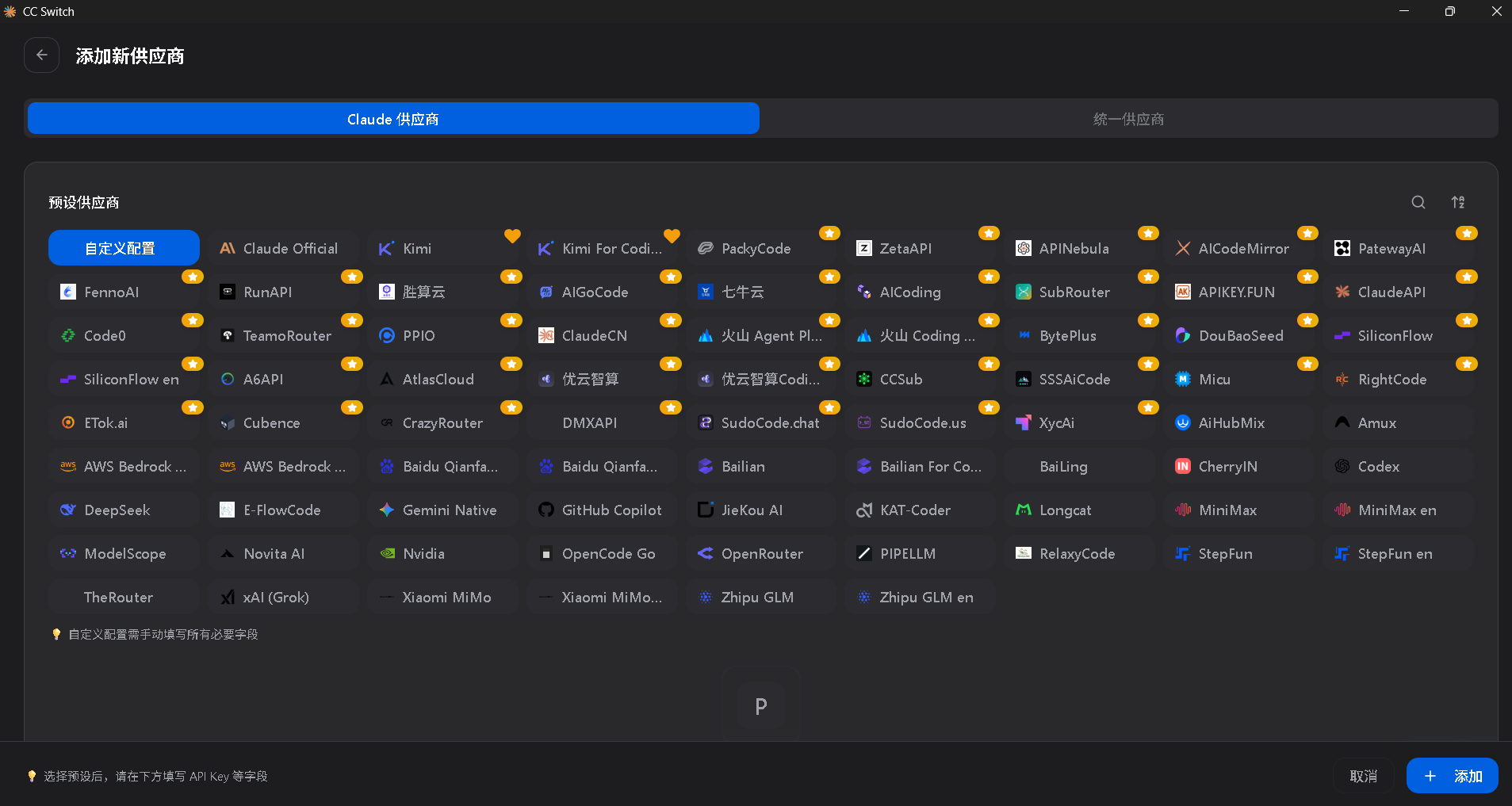
把前面步骤中获取的API KEY、模型名称配置进去,注意这里可以多配置几个免费的模型,使用时还可以切换。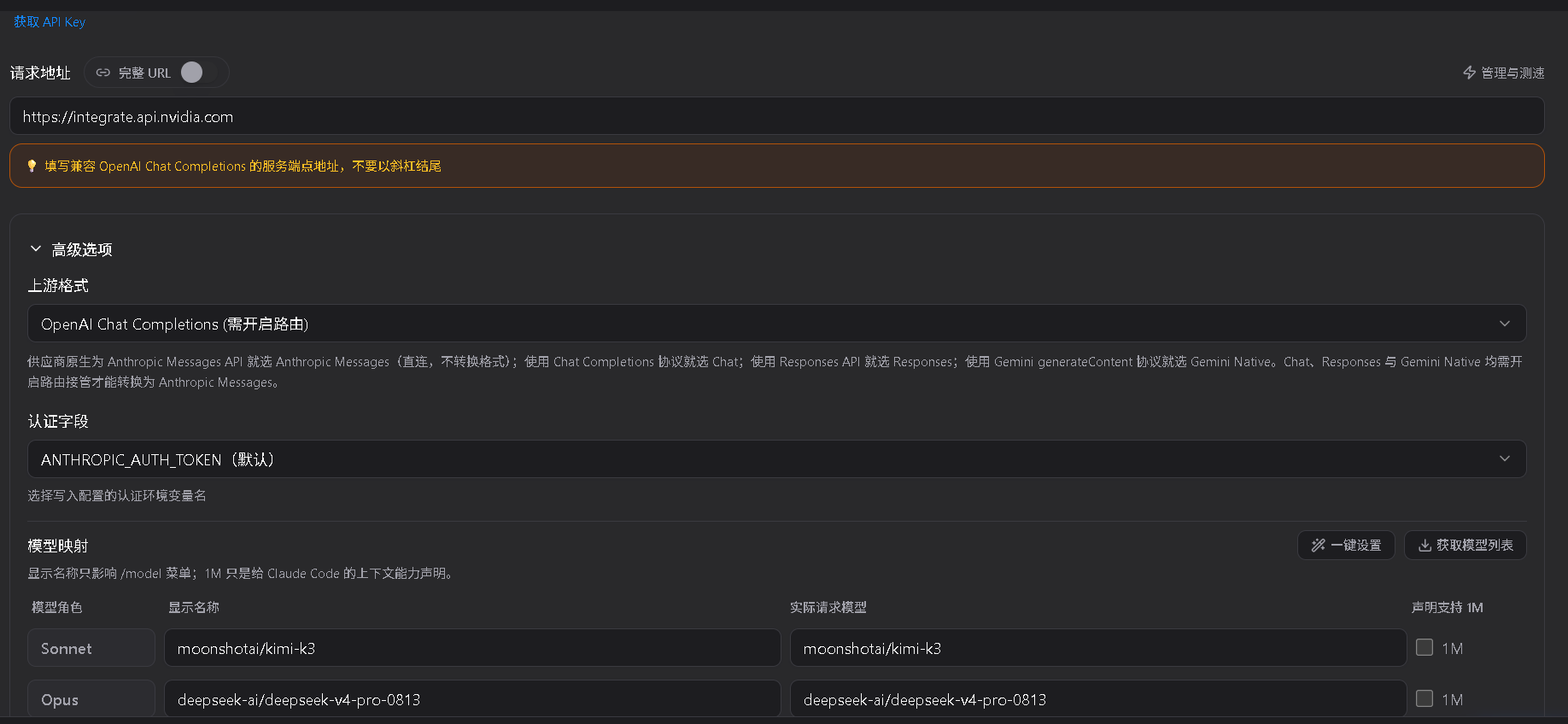
在其他平台上申请的API KEY也可以逐一配置进去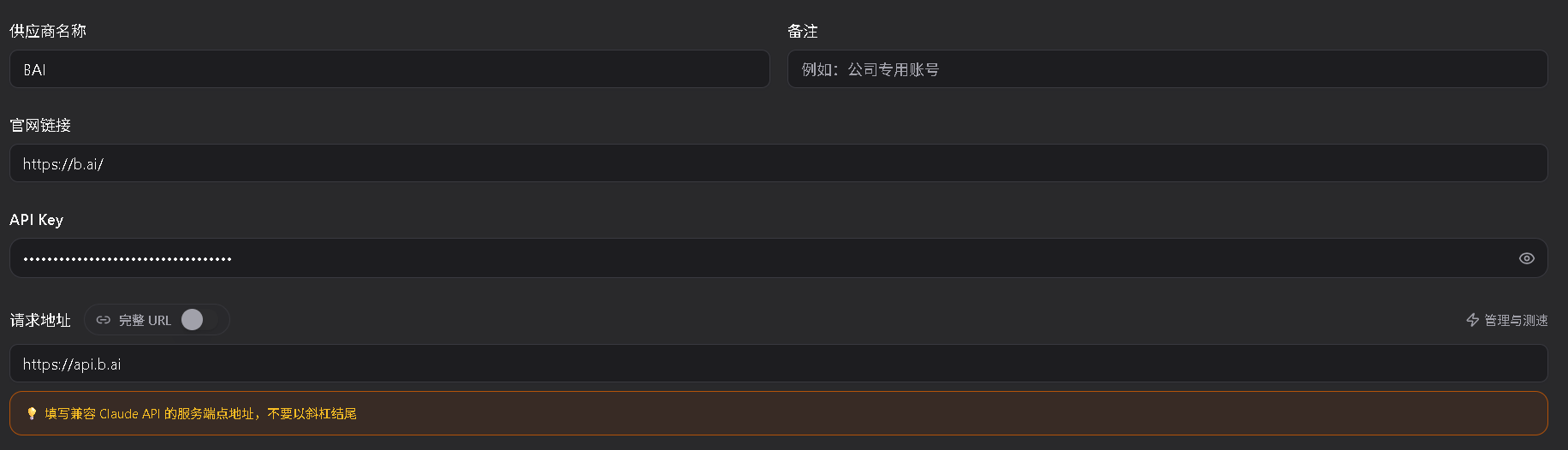
打开路由、设置自动故障转移
点击“设置”按钮进入设置界面后点击“路由”Tab页签,并打开路由总开关,为Claude启用路由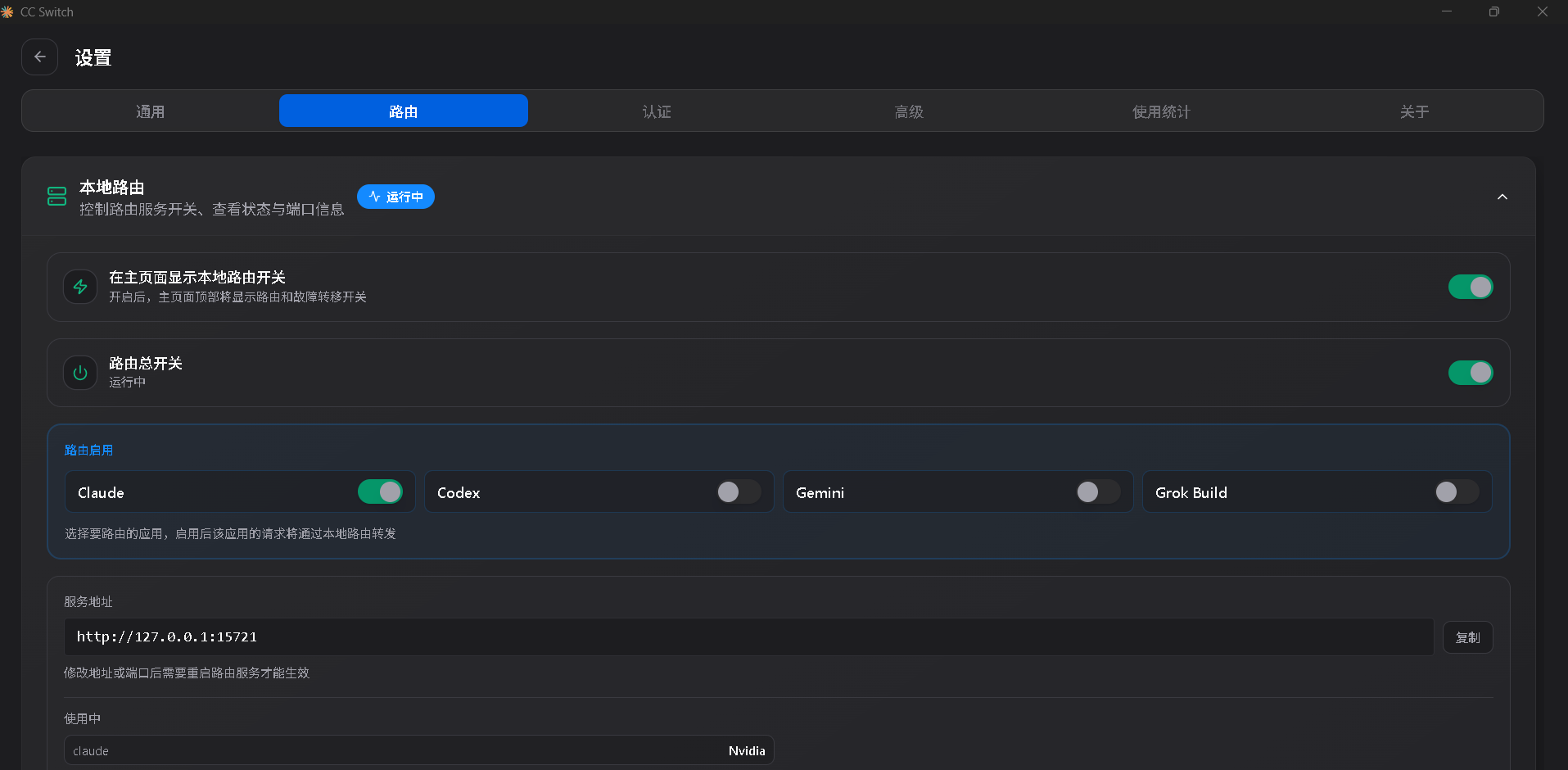
在自动故障转移把其他的供应商加到队列中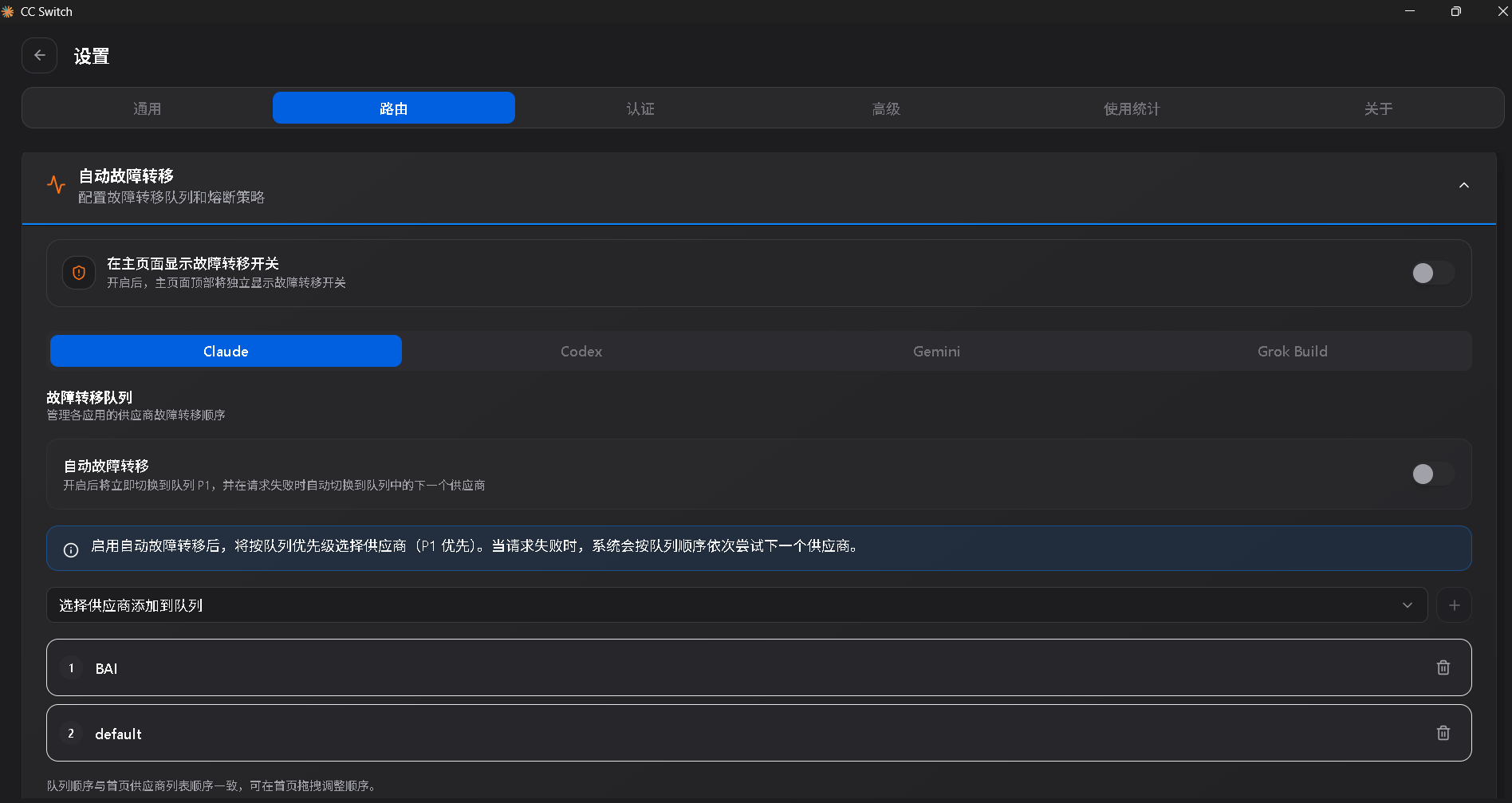
根据自己需要设置故障转移的相关参数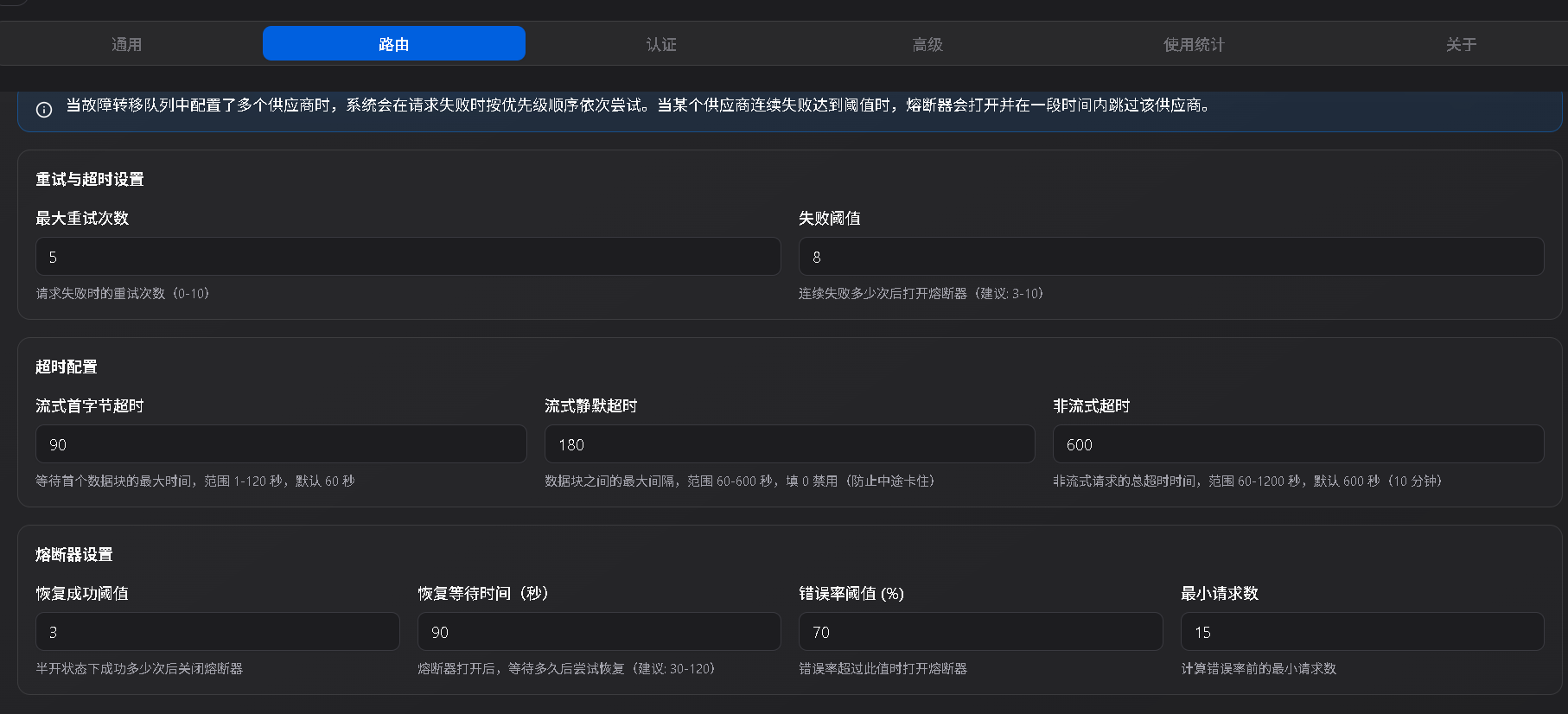
启用刚申请的Nvidia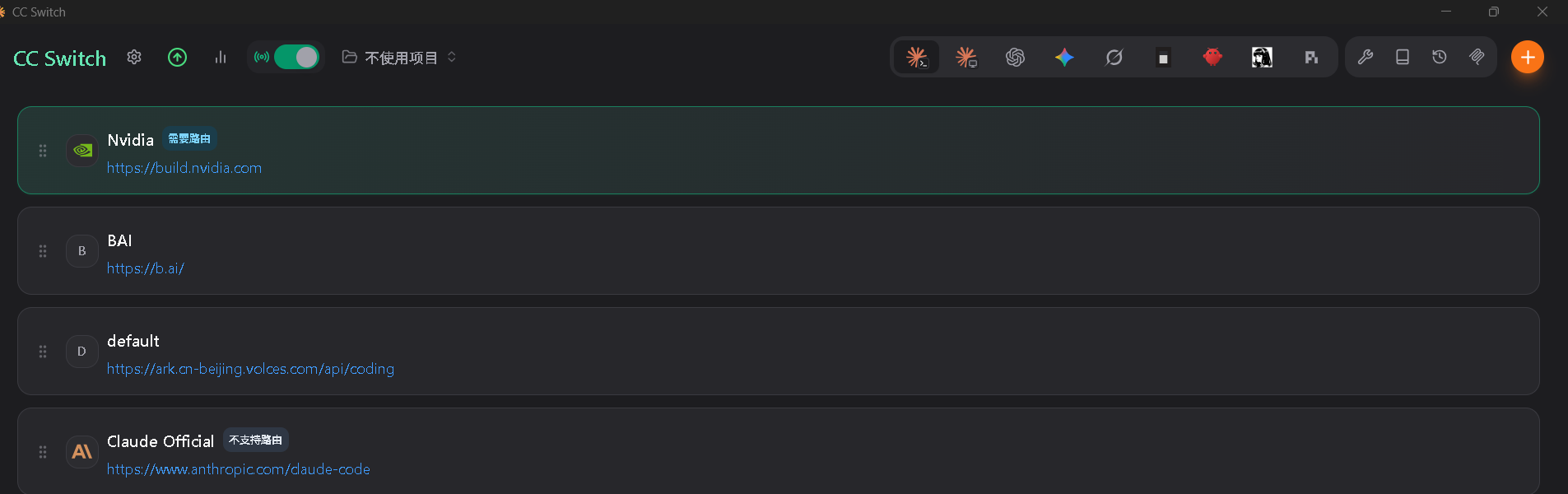
在Claude Code中使用
打开Claude Code CLI就可以正常使用了
使用一段时间以后还可以在CC Switch中查看使用统计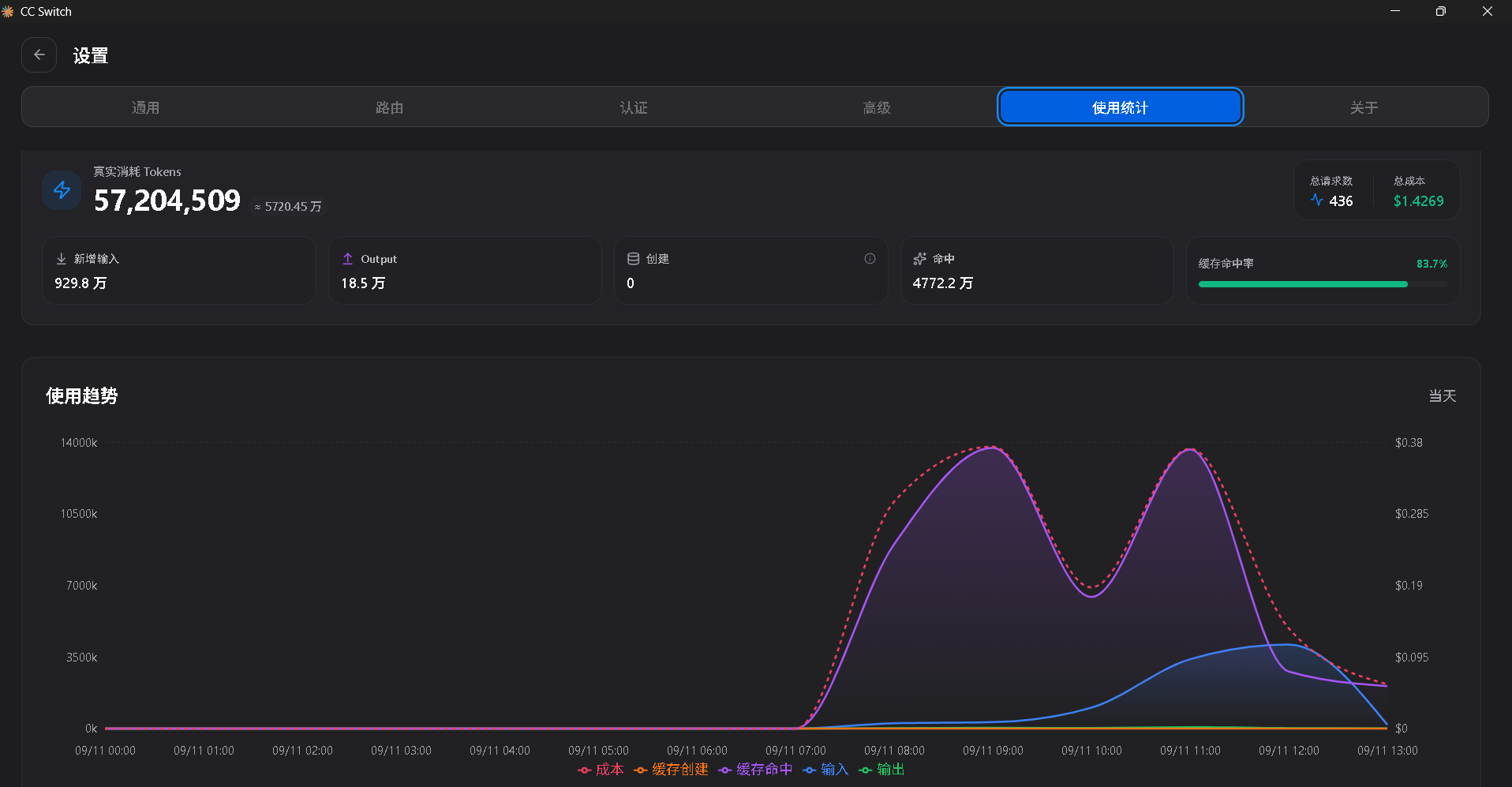

如果你觉得文章对你有用,可以关注我获取更多的零成本基建资讯,也别忘了分享给你身边的朋友。