
切换主题


实测好用!Marvis 三大核心实用技巧,办公效率直接拉满
前言
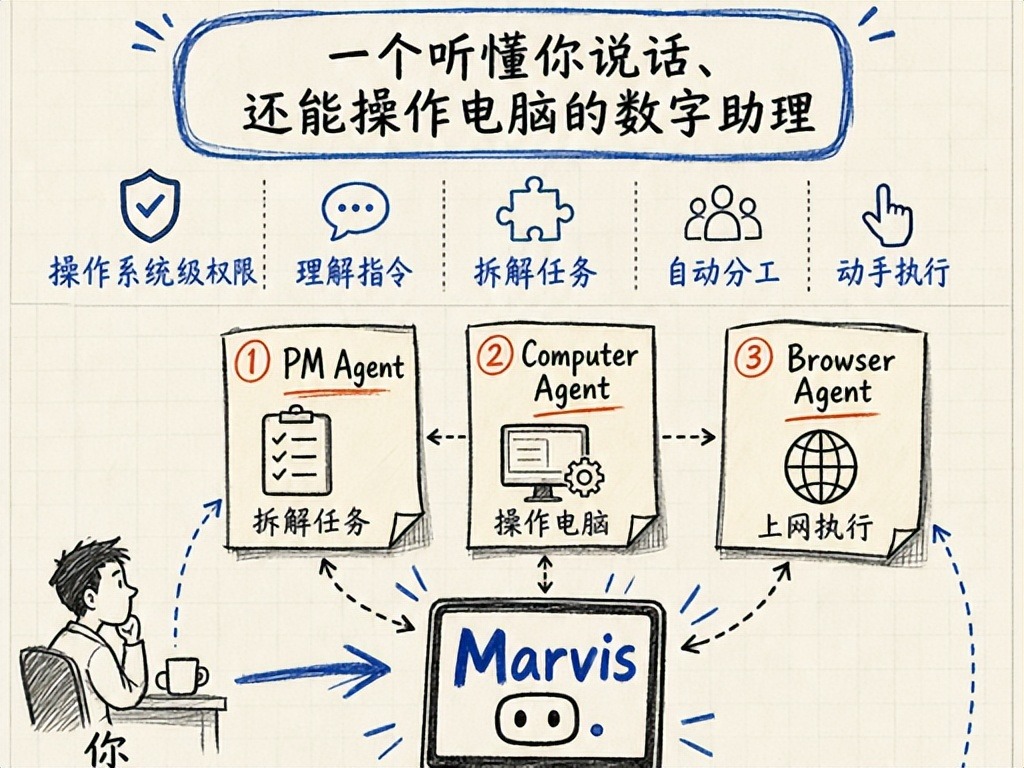
最近深度上手腾讯系统级 AI 助手 Marvis,它和普通对话 AI 最大的区别是能直接操控电脑、浏览器,还支持多端互通。踩过安装坑、实测过自动化流程后,整理 3 个高频、实用性拉满的核心用法,不管自媒体、程序员还是日常办公都能用上,甚至能省下远程控制付费软件。
Marvis整体能力架构
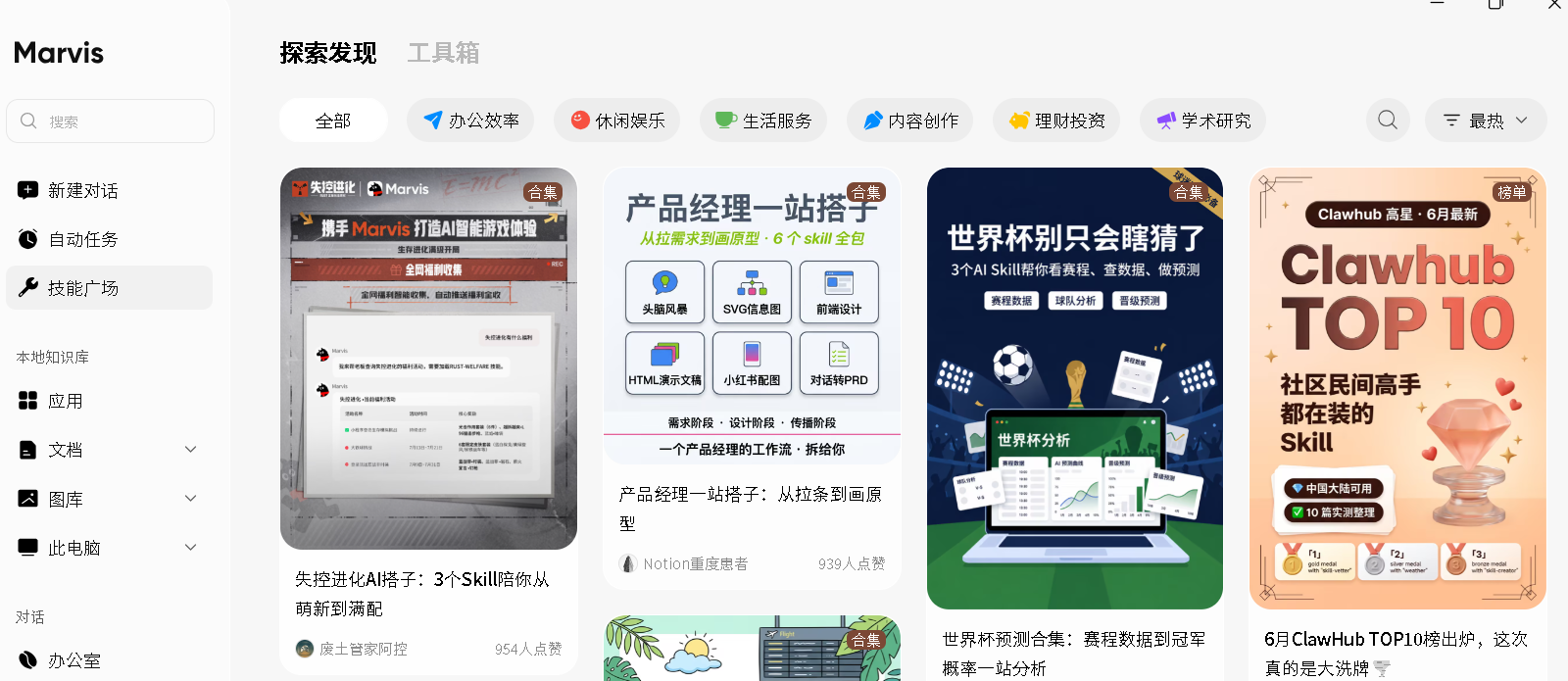
Marvis技能广场界面
一、手机远程操控 Windows 电脑,平替向日葵,免费跨端实时控制
很多人外出需要远程处理电脑文件、查看自动化任务,以往都要装向日葵、ToDesk 这类远程工具,要么限速、要么付费解锁高清画质,Marvis 自带的跨端远程功能完美解决痛点。
使用条件
Windows 端安装 Marvis 客户端,手机(安卓 /iOS)安装同账号 Marvis App,两端登录同一个 QQ 账号即可自动配对,无需额外配内网、设置端口。
实测体验
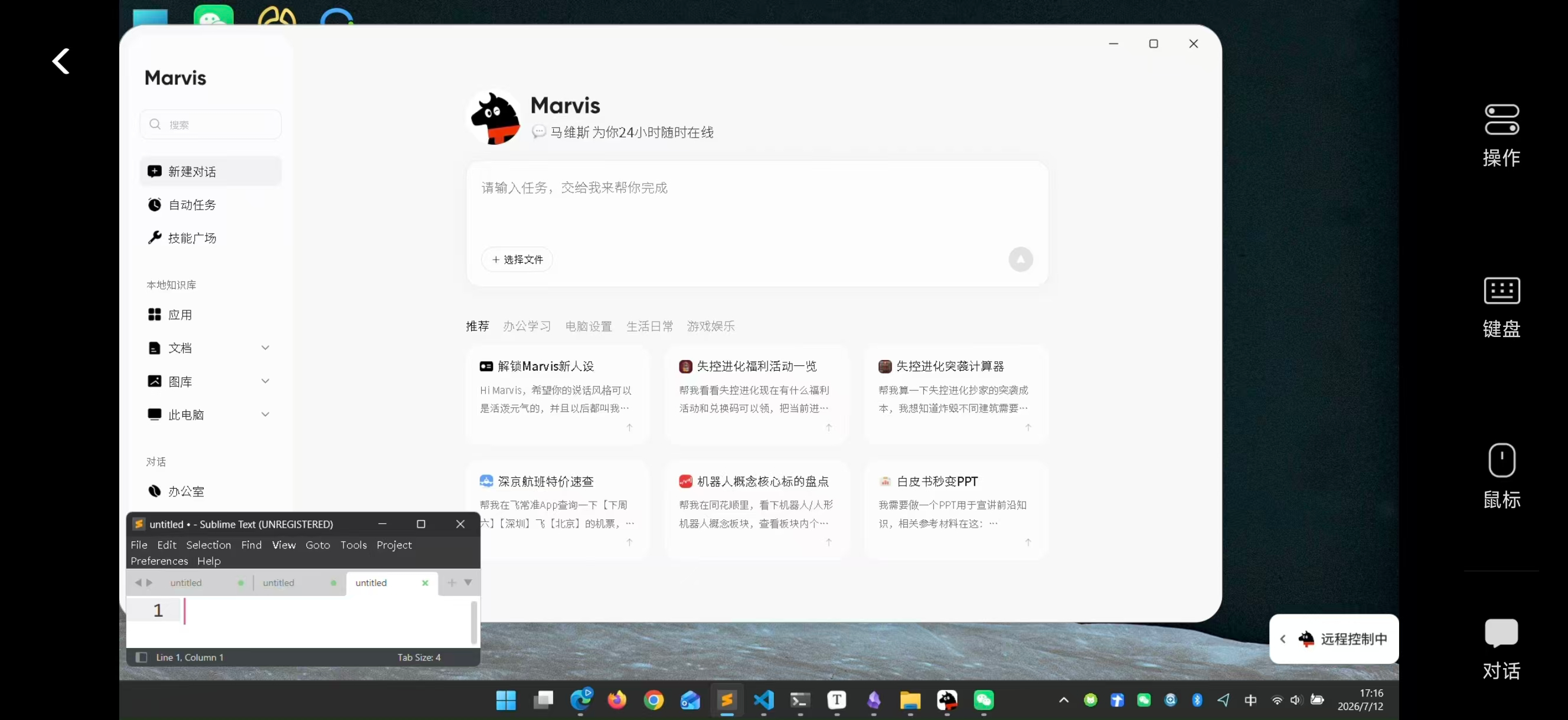
手机端打开「远程电脑」入口,实时同步电脑屏幕画面,延迟极低;
支持手机触屏直接点击、滑动、输入文字,完整接管电脑操作;
电脑锁屏状态下,提前授权后可远程解锁、继续运行任务。
实用场景
- 外出路上,手机远程查看 Marvis 自动写稿、整理文件的进度;
- 家里电脑忘关文档,手机远程保存、关闭软件;
- 临时需要调取电脑本地资料,不用专门赶回工位。
核心优势:完全内置、无广告、不限速,省去第三方远程软件安装、会员成本,一台手机随时随地当电脑遥控器。
二、适配 Edge 浏览器插件安装教程,自动操作公众号写稿存草稿
Marvis 默认适配 Chrome 浏览器,很多 Windows 用户主力是 Edge,直接搜索插件会安装失败,官方提供专属 Edge 插件下载地址,实测可完整实现浏览器自动化操作。
1、Edge 插件安装步骤
Edge 地址栏输入官方下载链接:
https://static.marvis.qq.com/plugin/pages/index-v5.html?browser=edge进入页面下载扩展安装包;解压获得 crx,右键crx文件 → 【属性】 → 底部勾选解除锁定 → 确定(关键,否则直接静默失败)
打开
edge://extensions/,开启开发者模式;拖拽下载好的插件包到浏览器,完成授权安装。
2、自动化实操:自动写公众号文章并存草稿
我实测完整流程:直接给 Marvis 下达指令「写一篇技术干货公众号文章,打开已登录微信公众号后台,保存为草稿」。
Marvis 自动唤醒 Edge、跳转公众号后台;
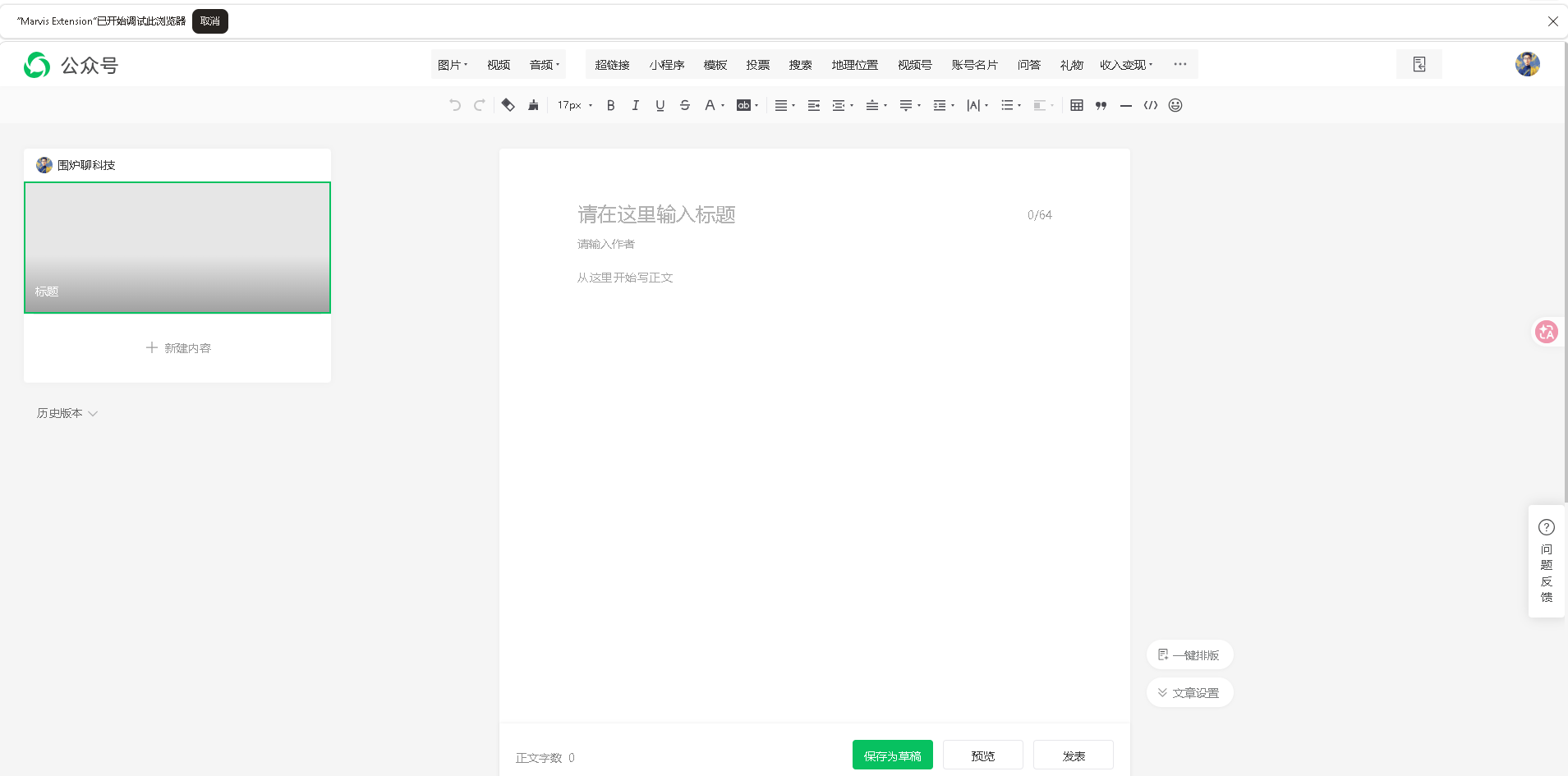
自动新建图文、生成完整正文排版;
完成内容填充后,自动点击保存,文章存入公众号草稿箱。
能力总结
只要是浏览器常规操作:网页填写、图文编辑、后台录入、查询资料、表单提交,Marvis 都能自动执行,适合自媒体批量写稿、运营重复网页工作,大幅减少机械复制粘贴。
三、技能广场自由拓展能力,还能本地自定义修改专属技能
Marvis 的上限,藏在「技能广场」里,相当于给 AI 预置各类行业工作模板,新手一键导入即用,懂基础逻辑的用户还能本地修改技能规则,打造私人专属 AI 工作流。
1、技能广场新手用法
打开 Marvis 客户端「Skill 库 / 技能广场」,平台内置大量现成技能模板:
- 自媒体类:公众号写作、短视频脚本生成、图文排版优化;
- 办公类:周报自动整理、表格数据统计、文档润色;
- 开发设计类:代码注释、UI 文案、爬虫检索辅助。
无需写代码,点击添加即可启用,后续下达对应指令,AI 会按照技能预设逻辑精准完成任务,比单纯对话更专业、输出更规范。
2、进阶玩法:本地目录自定义修改技能
有需求深度定制工作流程的朋友,可以找到 Marvis 本地技能存储目录:
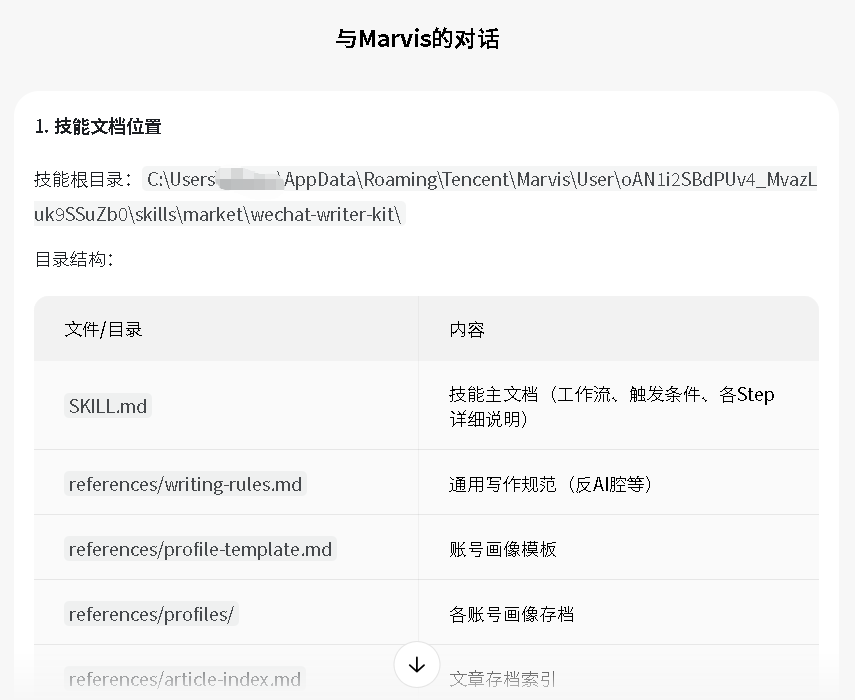
- 打开 Marvis 安装目录下的
skills文件夹; - 每个技能为独立文件夹,核心配置文件
SKILL.md包含完整执行逻辑、输出规范; - 用记事本打开修改提示词、执行步骤、输出格式,保存后重启 Marvis 即可生效。
举个例子:我修改了公众号写作技能,固定文章开头格式、增加技术案例模块,后续每次写稿都会自动套用我的个人风格,完全定制化适配自身业务。
总结
Marvis 不只是单纯聊天 AI,更是一套能动手干活的电脑 AI 助手:
- 跨端远程免费平替远程软件,外出远程办公刚需;
- Edge 专属插件打通浏览器自动化,自媒体、运营批量工作神器;
- 技能广场一键拓展能力,支持本地自定义改造,适配各行各业需求。
如果你经常需要电脑自动化、远程办公、批量文案产出,Marvis 完全值得一试,以上三个技巧覆盖 80% 高频使用场景,上手就能提升工作效率。